
Broncolor Siros 800 S WiFi / RFS 2 Bedieningsinstructies
De volgende bedieningsinstructies voor de Broncolor Siros 800 S zijn een reproductie van de officiële materialen van de fabrikant, zodat PhotoRobot klanten snel kunnen raadplegen. Deze materialen zijn bedoeld om het eerste begrip en de onafhankelijke werking van hun Broncolor Siros 800 S-apparaat te ondersteunen. Wees er echter rekening mee dat Broncolor-lampen direct in PhotoRobot _Controls App worden beheerd. Dit zorgt ervoor dat het niet nodig is om drivers te installeren voor Broncolor-hardwarebeheer aan de klantzijde.
Voor technische informatie over hardwarecomponenten, softwaretools, hoofdmodi en aanbevolen instellingen voor Broncolor-verlichting met PhotoRobot, zie PhotoRobot – Broncolor Lights Management.
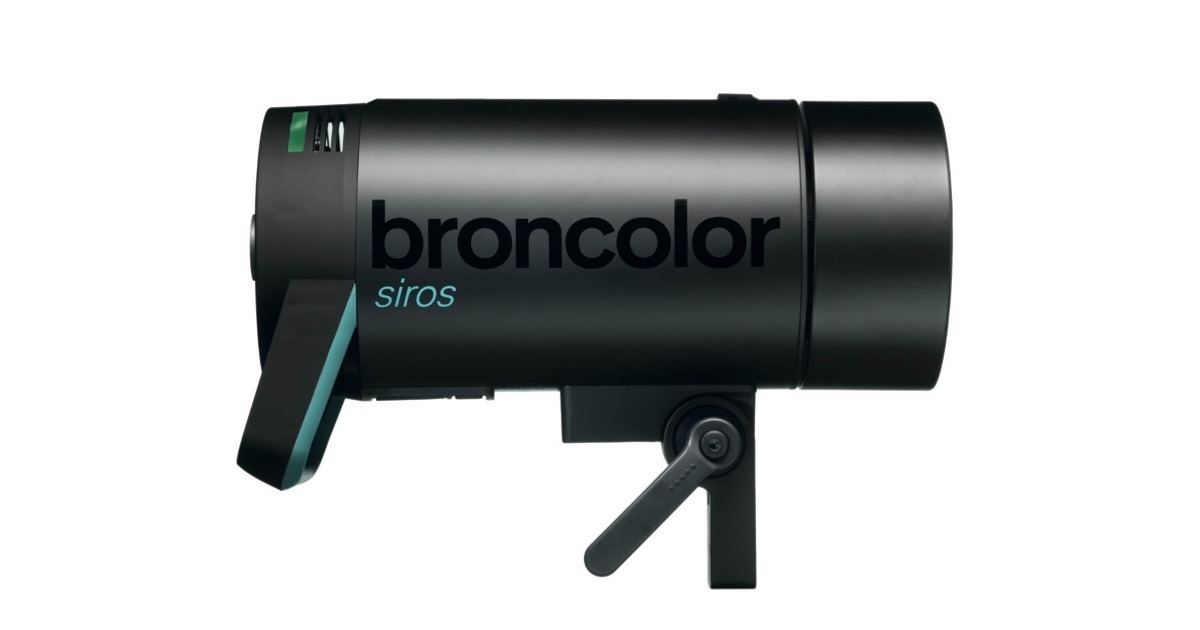
Opmerking: Deze bedieningsinstructies zijn een reproductie van de officiële gebruiksaanwijzingen van de fabrikant voor de Broncolor Siros 8 S-serie studiolampen. Raadpleeg de website van de fabrikant broncolor.swiss voor de originele documentatie over jouw specifieke product. Tegelijkertijd moet je alle instructies die specifiek bij je apparaat zijn meegeleverd vóór het eerste gebruik opvolgen.
Bedieningselementen en Displays
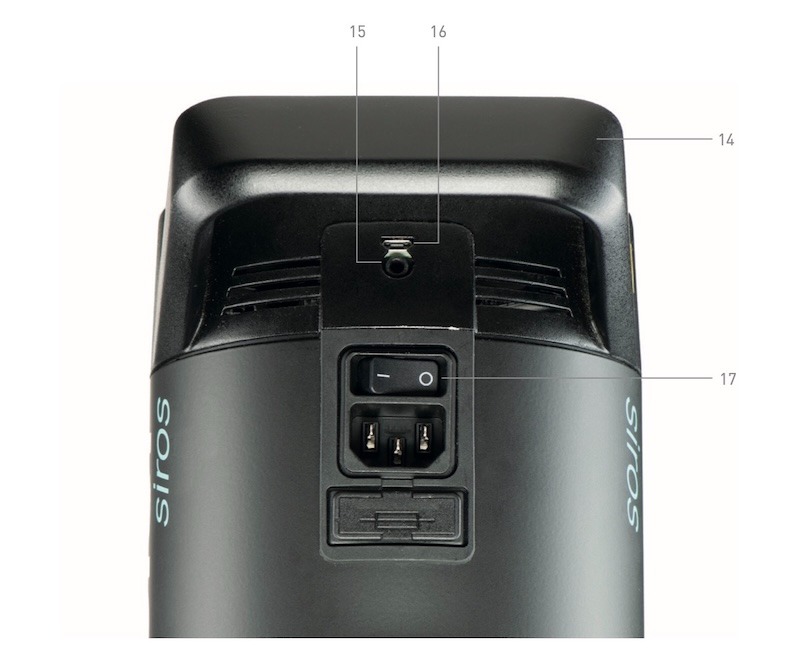
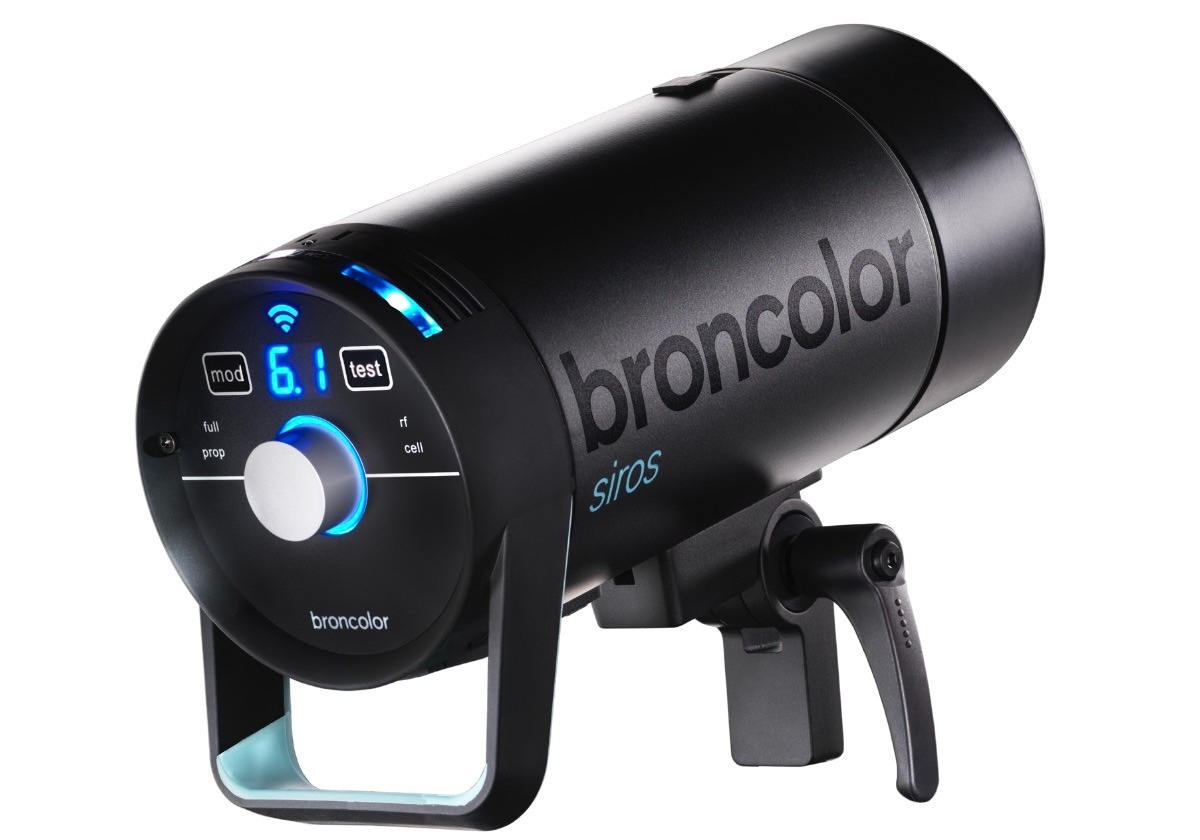
De bediening en displays voor de Broncolor Siros 800 S zijn als volgt.
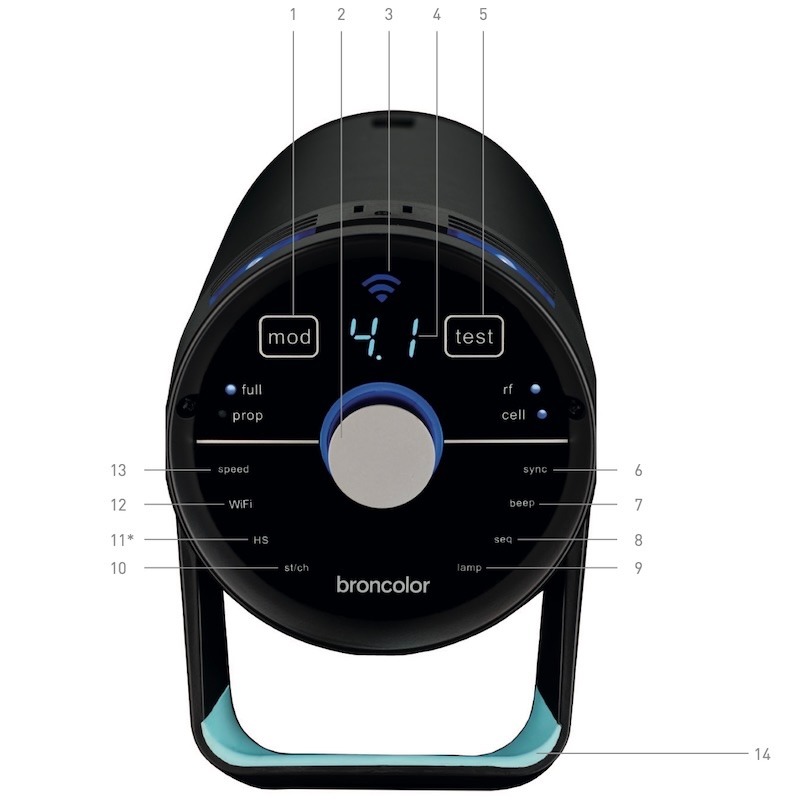
- Modellicht aan/uit
- Draairegelaar
- WiFi-display
- Digitaal Vermogensdistributiedisplay
- "test" sleutel
- Menu-instellingen
- Menu-instellingen
- Menu-instellingen
- Menu-instellingen
- Menu-instellingen
- Menu-instellingen
- Menu-instellingen
- Menu-instellingen
- Handvat
- Synchronisatiesocket
- Mini USB
- Netschakelaar
Voor gebruik
De Broncolor Siros S is een hoogwaardig product dat jarenlange onderhoud biedt als het correct wordt gebruikt. Lees zorgvuldig alle informatie in deze bedieningsinstructies, die ook belangrijke instructies voor het gebruik en onderhoud van het apparaat bevatten. Verwijs gebruikers verder naar deze instructies om nieuwe gebruikers vertrouwd te maken met het apparaat, het gebruik en het onderhoud. Houd daarnaast altijd de veiligheidsinstructies die apart voor uw apparaat van Broncolor worden verstrekt.
Inhoudsopgave
- Leveringsomvang
- Eerste start-up
- Besturingselementen
- Overzicht van de functies van het hoofdmenu
- Menu-navigatie
- Flash Times beheersen
- Uitgave
- HS-functie
- Speciale functies
- Informatie en foutmeldingen
- Veelgestelde vragen
- Accessoires
- Onderhoud / Reparaties
- Informatie over milieubescherming
- Garantie en kennisgeving voor Britse klanten
- Technische gegevens
1. Reikwijdte van de aanvoer
1.1. Siros 800 S WiFi / RFS 2 – 31.643.XX
Zorg er eerst voor dat je de volgende items bij de levering hebt ontvangen.
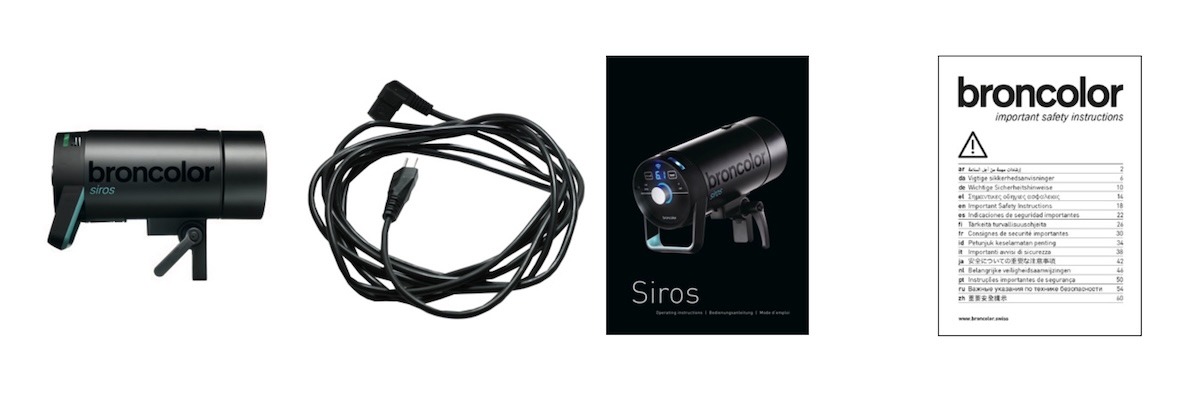
- Siros S Monolight
- Netkabel
- Bedieningsinstructies (BA109.00)
- Belangrijke veiligheidsinstructies (WA-18-1)
1.2. Kits
De inhoud van de Siros Expert Kit omvat:
- 2× Siros 800 S WiFi / RFS 2
- 1× Parasol, 85 cm (33,574,00)
- 1× Softbox 60 x 60 (33.561.00)
- 1× Snelheidsring (33.401.00)
- 2× Junior Stand AC (35.100.00)
- 1× Flash Bag 2 (36.532.00)
- 1× Accessoiretas (36.535.00)
- 1× Synchronisatiekabel (34.111.00)
De inhoud van de Siros Pro Kit omvat:
- 3× Siros 800 S WiFi / RFS 2
- 1× Softbox 60 x 60 (33.561.00)
- 1× Octabox 75 (33.600.00)
- 2× Snelheidsring (33.401.00)
- 2× L40 Standaardreflector (33.115.00)
- 3× Junior Stand AC (35.100.00)
- 1× Flash Bag 3 (36.533.00)
- 1× Accessoiretas (36.535.00)
- 1× Synchronisatiekabel (34.111.00)
2. Eerste start-up
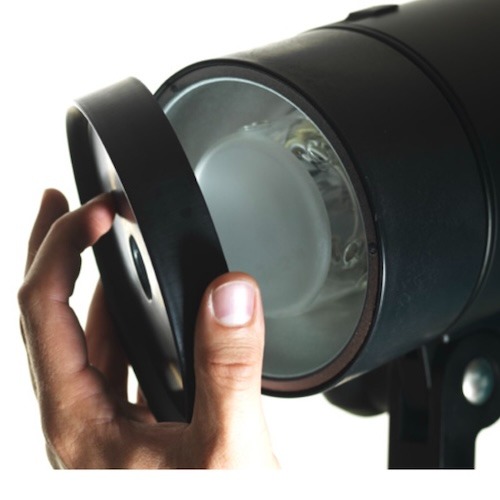
2.1. Verwijder de beschermkap
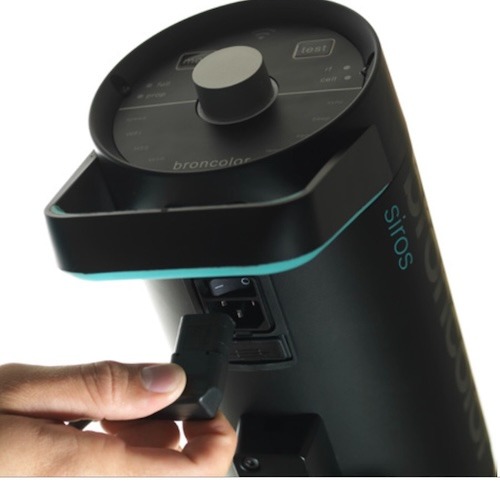
2.2. Steek de netkabel in
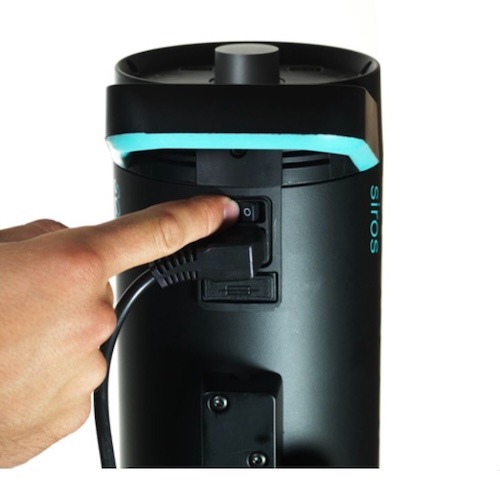
2.3. Zet de unit AAN bij de hoofdschakelaar
3. Controle-elementen
3.1. Elementfuncties
Draairegelaar (2)

- De draairegelaar (2) werkt om de unit aan en uit te zetten (stand-by modus). Door de draaicontroller 3 seconden ingedrukt te houden, wordt de unit op stand-by gezet.
- In het menu maakt de draaiknop menunavigatie en bevestiging van menu-items mogelijk. Er is een verdere uitleg over menunavigatie in hoofdstuk 5.
- In werking verandert de draaicontroller de flitsenergie. Tegen de klok in draaien vermindert de flitsenergie, terwijl draaien met de klok mee toeneemt. Ondertussen verandert het langzaam draaien van de controller deze in stappen van 1/10 f-stop, en snel draaien ("draaien") in 1/1 f-stop stappen.
Info-display (4)
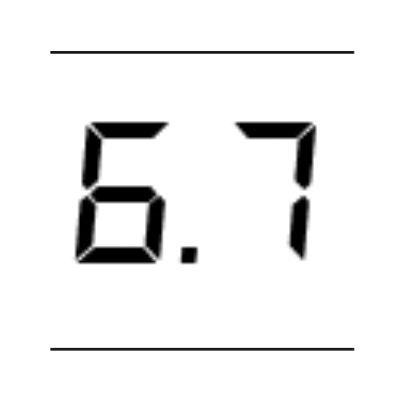
- Het infodisplay (4) toont de geselecteerde flitsenergie of de menukeuzeopties.
Mod - Modeling Light AAN/UIT (1)
- Gebruik de "mod" (1) om het modellamp aan of uit te zetten. Een langere druk op de knop verandert de bedrijfsmodus van "vol" naar "prop" of andersom.
Test (5)
- Met "test" (5) start een test. Het "Klaar"-display rond de draaicontroller verandert naar blauw zodra de laad-/ontlaadoperatie is voltooid.
3.2. Menufuncties
Snelheid (13)
- De menu-instelling "snelheid" (13) is bedoeld voor snel opladen en knippertijden. Vind verdere uitleg in hoofdstuk 6 van deze bedieningsinstructies.
WiFi (12)
- "WiFi" (12) geeft aan of de WiFi aan of uit is.
HS (11)

- "HS" geeft aan of HS aan of uit is.
Studio / Kanaal (10)
- De menu-instelling "st / ch" (10) is bedoeld om de studio / het kanaal te veranderen. Gebruik deze om het huidige studiokanaal (RFS 2) te wisselen.
Lamp (9)

- Gebruik het menu-instelling lampje (9) om het lampkanaal (RFS 2) te selecteren.
Reeks (8)
- De "seq" (8) menu-instelling selecteert het aantal flitsen.
Pieptoon (7)
- De "beep" (7) menufunctie toont of de akoestische "Ready" waarschuwing is aan- of uitgeschakeld.
Sync (6)
- Het gebruik van "sync" (6) maakt het mogelijk om verschillende vrijgavemethoden te kiezen (fotocel, radio, fotocel en/of radio).
Sync-aansluiting / Mini USB (15 / 16)

- Gebruik de menufuncties Sync socket / Mini USB (15 / 16) voor release via de sync-kabel, of software-update via mini USB.
Aan / Uit (17)

- Gebruik aan/uit (17) op het apparaat om het aan of uit te zetten.
4. Overzicht van de hoofdfuncties
De belangrijkste functies zijn als volgt.
- Om het hoofdmenu te openen, druk je op de draaiknop (2).
- Draai de draaicontroller (2) met de klok mee of tegen de klok in om het benodigde menu-item te bereiken.
- Om je keuze te bevestigen, druk je opnieuw op de draaiknop (2). Het geselecteerde menu-item begint te knipperen.
5. Menunavigatie
Menufuncties van de Broncolor Siros 800 S zijn onder andere:
- Snelheid
- WiFi
- HS
- st/ch
- lamp
- seq
- piep
- Synchronisatie
Na het indrukken van de draaischijf (2) kom je in het hoofdmenu van de monolight. Vanaf daar heb je toegang tot de verschillende functies.
Let op: als een menu-item niet kan worden geselecteerd, zoals bij andere producten dan de Siros 800 S, ondersteunt het apparaat die functie niet.
Voorbeeld: Stel een reeks in van 15 flashes per release.
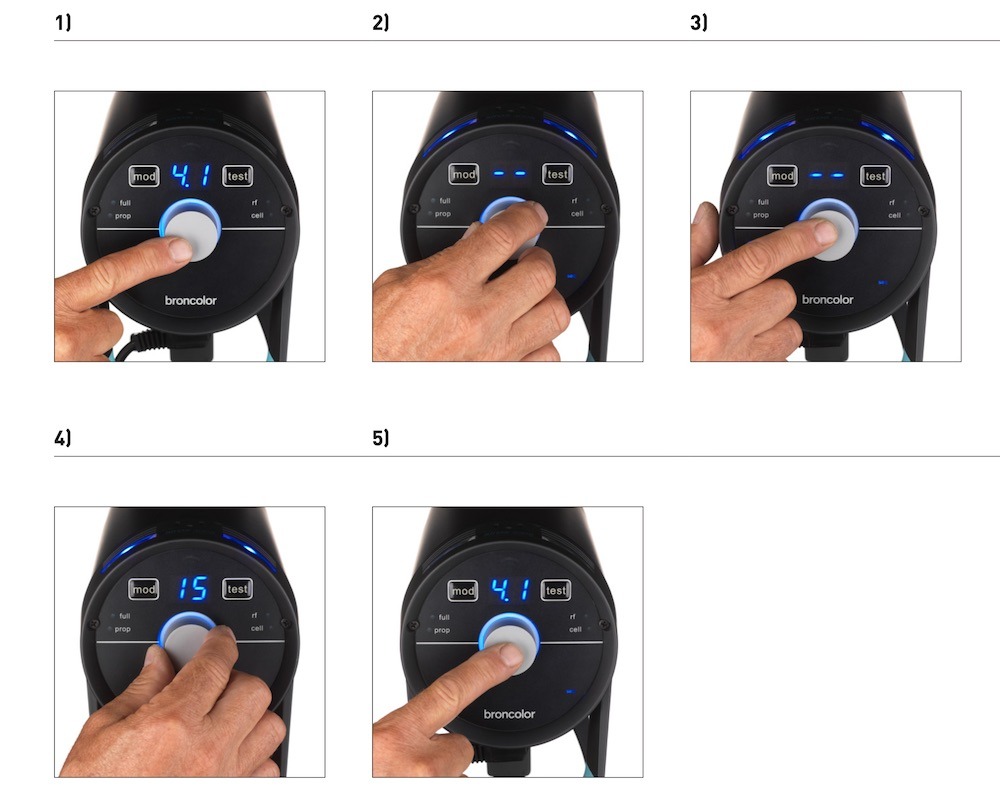
- Druk op de draaiknop (2) om het hoofdmenu te openen. Het laatst geselecteerde menu-item wordt weergegeven. Het hoofdscherm verandert van het tonen van het uitvoervermogen naar het geselecteerde menu-item.
- Draai de draaicontroller (2) totdat je bij het menu-item "seq" komt.
- Druk op de draaischijfcontroller (2) om deze functie te bevestigen. Het "seq"-display begint te knipperen.
- Draai de draaicontroller (2) totdat "15" in het hoofdscherm verschijnt.
- Bevestig deze selectie door op de draaicontroller (2) te drukken. Na deze bevestiging schakelt de eenheid over naar de normale toestand. Als de selectie niet binnen 5 seconden wordt bevestigd, schakelt de eenheid over naar de normale toestand zonder de instelling te wijzigen.
6. Beheersing van flitstijden
In het hoofdmenu kun je de flitstijd van de monolight instellen op "snelheid". Deze instelling berekent de snelst mogelijke flitstijd voor het gekozen energieniveau. Dit kan er ook voor zorgen dat de kleur van de flitser licht verschuivt richting het blauwe gebied.
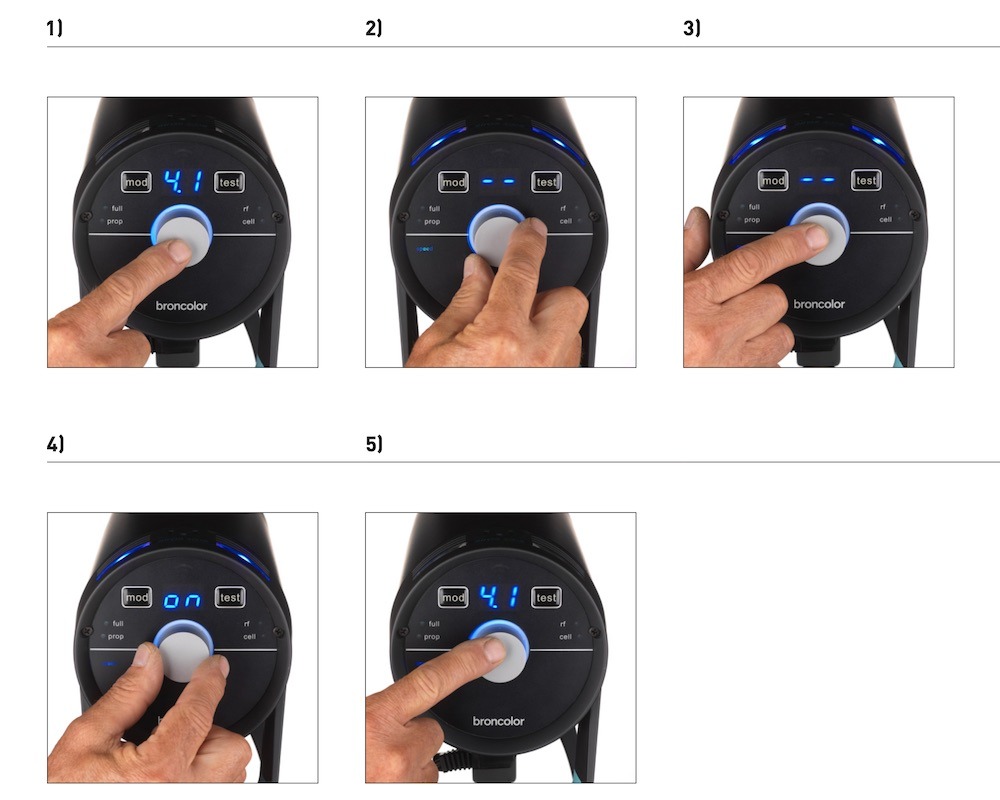
- Druk op de draaischijfcontroller (2) om het hoofdmenu te openen.
- Draai de draaischijf (2) totdat je bij het menu-item "snelheid" bent.
- Bevestig deze keuze door op de draaiknop (2) te drukken.
- Gebruik de draaischijfcontroller (2) om de optie "aan" of "uit" te selecteren.
- Bevestig dit met de draairegelaar (2).
7. Vrijlating
7.1. RFS 2 Module (Radiofrequentiesysteem)
Voor RFS 2-flitsregeling moet het kanaal (studio-adres) overeenkomen met het kanaal van de zender. Het studio-adres wordt in het menu ingesteld op positie "st". Het lampkanaal wordt gedefinieerd in het menu onder "lamp". Zie sectie 9.3 voor meer informatie over het veranderen van de kleuren van de cognitielampen.
Met de radio-ontvanger kunt u de individuele lampen definiëren en instellen zoals u wilt. Om te leren hoe dit moet, zie de bedieningsinstructies van de zender//ontvanger. De zender wordt niet standaard meegeleverd bij individuele koppen.
7.2. Fotocel (cel)
De fotocel kan worden aan- en uitgezet met de menufunctie "sync" (6). Wanneer deze actief is, brandt het blauwe LED-lampje naast het "cellen"-label. Na de eerste flits van een reeks wordt de actieve fotocel gedeactiveerd en knippert de blauwe LED naast de "sync"-toets (6). Door op de "test"-toets te drukken, gaat hij weer aan.
7.3. Sync socket (15)
De synchronisatiekabels – 5 m (16,4 ft) (Art. Nr. 34.111.00) en 10 m (32,8 ft) (34.112.00) – kunnen in de aansluiting worden gemonteerd voor kabelrelease (15).
7.4. "test" Sleutel (5)
Met deze toets kan de monolight handmatig worden geactiveerd. De flits kan worden geactiveerd zodra 70% van het ingestelde energieniveau is bereikt. De visuele "Ready"-indicator daarentegen licht pas op wanneer 100% is bereikt.
8. HS-functie
In combinatie met de RFS 2.2-zender kun je de Siros 800 S monolight gebruiken met extreem snelle sluitertijden. Bijvoorbeeld, met omgevingslicht, zelfs met het diafragma wijd open (selectieve focus), kan het beeld correct worden onderbelicht tot 1/8000s, en Siros laat je nog steeds dominante en creatieve lichteffecten instellen.
Alles wat je hiervoor nodig hebt is de RFS 2.2-zender, die beschikbaar is voor Canon-, Fuji-, Nikon- en Sony-camera's. Daarnaast moet HS op alle Siros-apparaten worden geactiveerd. Dit past de flitscurve aan en garandeert in combinatie met RFS 2.2 correcte belichting zonder beperkingen op je keuze van sluitertijd.
Lees alstublieft de bedieningsinstructies van de RFS 2.2-zender om meer te weten te komen over optimaal gebruik van de HS-functie.
Tijdens het werken in HS-modus kun je alleen flash power level 4 tot 10 gebruiken met Siros.
9. Speciale Functies
9.1. Reset (naar fabrieksinstellingen)
Druk 4 seconden op de "test"-toets (5). Dit zet alle functies terug naar de fabrieksinstellingen. Het resetten wordt bevestigd door een dubbele piep.
9.2. "bronControl" app en WiFi-instellingen
Om je Siros monolight te bedienen, kun je ook gratis de "bronControl"-app downloaden. Om de app te vinden, zoek je op "bronControl" in de Apple App Store of in de Google Play Store.
9.2.1. Bedieningsmodi
9.2.1.1. Werking in "Privé" modus (fabrieksinstelling)
Als de WiFi-modus op meer dan één monolight is geactiveerd, verbinden deze units zich automatisch met hetzelfde studio-adres om een privénetwerk te vormen. Vervolgens moet een smartphone of tablet op dit netwerk worden aangesloten om het te kunnen bedienen. Om dit te gebruiken, activeer je de WiFi-functie op je smartphone of tablet. Je apparaat zoekt dan automatisch naar beschikbare WiFi-netwerken. Verbind je smartphone of tablet met het juiste Bron-Studio netwerk. Het verbindingswachtwoord is: bronControl. Start nu de "bronControl"-app op je apparaat. Voeg het juiste studionummer toe onder "nieuwe studio toevoegen" en verbind de app met deze studio. Voor verdere instructies over de werking gebruik je de hulpfunctie "?" in de app.
9.2.1.2. Werking in "Enterprise"-modus
Als er een bestaand WiFi-netwerk (router) is, kan het apparaat met een smartphone of tablet in dit netwerk worden geïntegreerd. Om dit te bereiken, ga je in de "bronControl"-app, onder instellingen, naar "Netwerkinstellingen" en voer je de instellingen van je router in in "enterprise"-modus. Zorg dat de units op het juiste studio-adres zijn ingesteld. Siros slaat het laatste type verbinding op en probeert de volgende keer dat het apparaat start verbinding te maken met het laatste netwerk.
9.2.2. Menu-instellingen
De menu-instellingen zijn als volgt gedefinieerd voor: aan / uit / synchronisatie (aan / -- / sy).
9.2.3. WiFi-scherm (3) op het apparaat
De symbolen en hun beschrijvingen voor het wifi-display (3) op het apparaat zijn als volgt.
9.3. Cognitielichten
Wanneer de verschillende lampkanalen (zones) worden geselecteerd, verandert het cognitielampje op het bovenoppervlak van de eenheid van kleur. Het doel hiervan is om individuele units te onderscheiden wanneer ze worden bediend door de "bronControl"-app. Het lampje op het apparaat verandert van kleur wanneer de app wordt geactiveerd op een smartphone of tablet of wanneer de draaicontroller op het apparaat wordt ingedrukt; het verandert weer naar blauw bij het verlaten van het menu.
De kleuren van de lampkanalen zijn als volgt.
10. Informatie en foutberichten*
10.1. Akoestische Signalen
De akoestische signalen zijn een piep of een dubbele piep.
10.2. Bericht in beeld
Opmerking: *Foutmeldingen worden altijd ook aangegeven door het rode cognitielampje.
11. Veelgestelde vragen
11.1. Wisselen van flitsbuizen
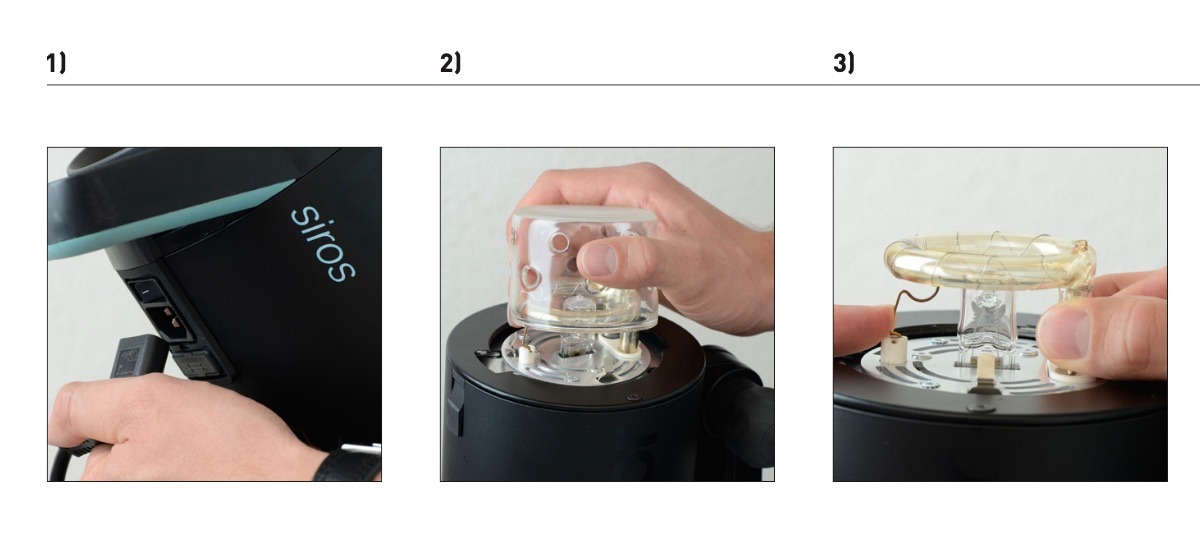
- Koppel de netkabel van het apparaat los.
- Verwijder het veiligheidsglas door het uit de vergrendelingsclips te trekken.
- Druk de contactveer naar beneden en trek de flitsbuis voorzichtig naar buiten.
11.2. Het vervangen van de zekering
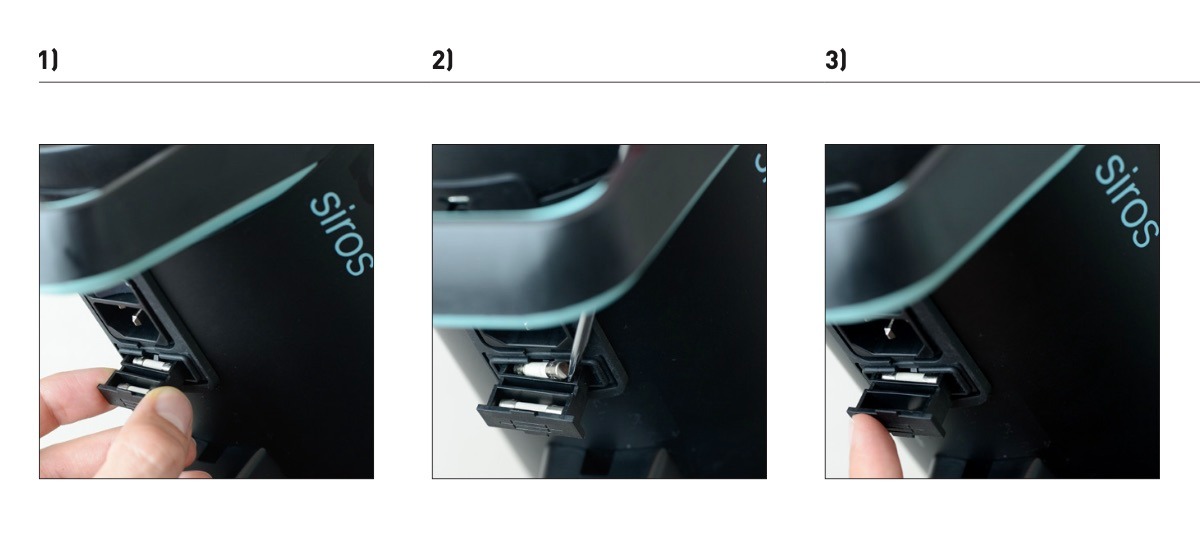
- Koppel de netkabel van het apparaat los (zie afbeelding 1 hierboven). Open het zekeringcompartiment onder het apparaat.
- Trek de doorgebrande lont voorzichtig los met een puntig voorwerp.
- Plaats de vervangende zekering en sluit het zekeringcompartiment weer
11.3. Lichtvormers veranderen
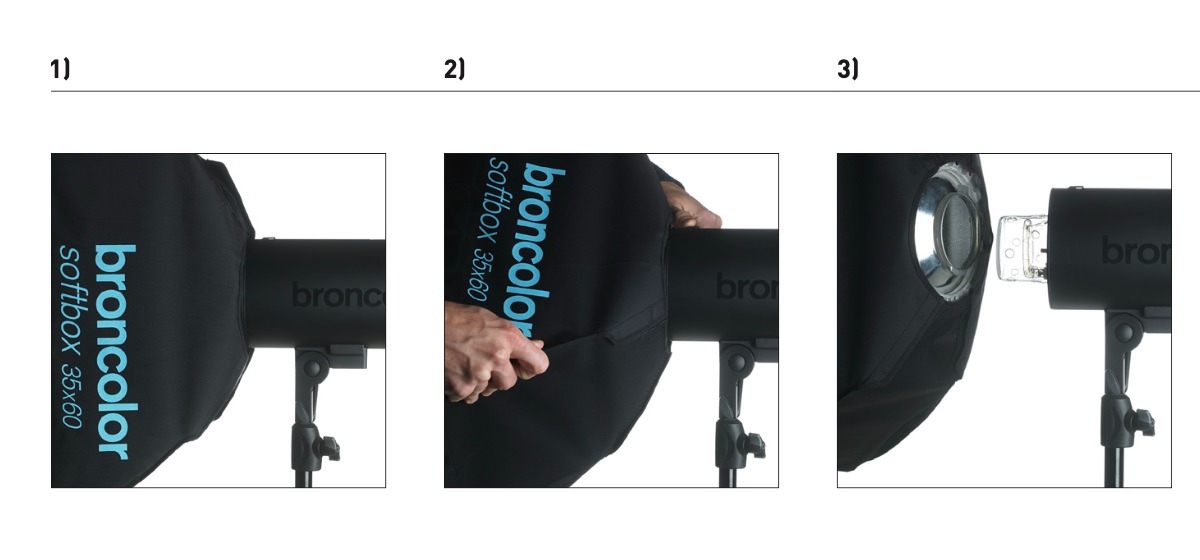
- Draai de lichtshaper in beide richtingen naar de stop.
- Trek de ontgrendeling naar achteren en draai tegelijkertijd de lichtvorm totdat deze vrij is van de bajonetbevestiging.
- Verwijder de lichtschepper voorzichtig naar voren. Let op dat je het veiligheidsglas niet beschadigt.
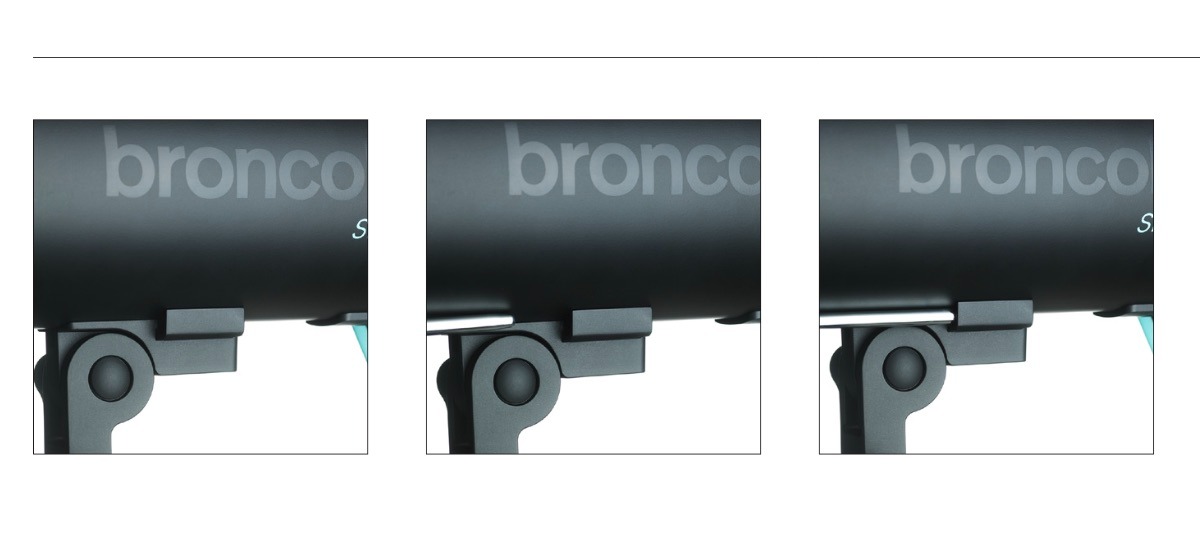
11.4. Een paraplu monteren
Om de paraplu te monteren, plaats je deze in de opening onder het apparaat.
12. Accessoires
Siros is compatibel met het volledige assortiment broncolor lichtvormgevers.
De volgende items zijn speciaal aanbevolen accessoires:
13. Onderhoud en reparaties
Uw broncolor monolight is een precisie-instrument dat jarenlang probleemloos kan werken wanneer het met de juiste zorg wordt behandeld. Mocht er echter een storing optreden, probeer dan alstublieft niet zelf het apparaat te openen en te repareren. Zelfs als het apparaat is uitgeschakeld, kunnen er nog steeds gevaarlijke spanningsniveaus binnenin zitten. Stuur het apparaat daarom altijd naar uw Broncolor-servicepunt voor onderhoud en reparaties.
14. Informatie over milieubescherming
Aan het einde van zijn levensduur mag dit product niet meer als normaal huishoudelijk afval worden afgevoerd. In plaats daarvan moet het naar een inzamelpunt worden gebracht voor recycling van elektrische en elektronische apparaten. De materialen zijn recyclebaar volgens hun markeringen. Door hergebruik, recycling of andere vormen van gebruik van oude apparaten levert u een belangrijke bijdrage aan de bescherming van ons milieu.
Vraag alstublieft uw lokale autoriteiten of een Broncolor-verkooppartner naar het juiste afvoerpunt.
15. Garantie
Alle Broncolor power packs, lampen, monolights en accessoires zijn gebouwd volgens een hoge kwaliteitsnorm. Broncolor biedt een fabrieksgarantie van twee jaar vanaf de aankoopdatum (voor de eerste eigenaar) op bovenstaande broncolor-producten. Uitgesloten van deze garantie zijn flitsbuizen, halogeenlampen, veiligheidsbrillen, kabels, batterijen en textiel. Fouten als gevolg van het niet naleven van veiligheidsinstructies, onjuiste omgang, gebruik van accessoires van een andere fabrikant, ongeautoriseerde ingrepen of aanpassingen vallen uit de fabrieksgarantie. Broncolor / PhotoRobot aanvaardt geen aansprakelijkheid voor schade als gevolg van het niet naleven van veiligheidsinstructies, onjuiste behandeling, gebruik van accessoires van een andere fabrikant of ongeautoriseerde interventie of wijziging. Neem bij technische problemen onmiddellijk contact op met het dichtstbijzijnde erkende Broncolor-servicestation. Artikelnummers, productbeschrijvingen en het leveringsbereik kunnen per land verschillen. Voor meer gedetailleerde informatie kunt u contact opnemen met uw Broncolor-verkooppartner. Fouten en drukfouten uitgezonderd.
16. Kennisgeving voor Britse klanten
Dit apparaat kan worden geconfigureerd om verbinding te maken met een draadloos LAN-netwerk. Stel dit product in om verbinding te maken met beveiligde infrastructuur. Gebruik de configuratiemodus niet voor normale werking.
- Rapporten over beveiligingslekken: support@broncolor.swiss
- Reactietijd: 30 dagen
- UK Defined Support Period: 2 jaar na de verkoopdatum, alleen van toepassing op producten die op of na 29 april 2024 in het VK zijn verkocht (behalve Noord-Ierland)
- Naam van de fabrikant: Bron Elektronik AG
- Fabrikantadres: Hagmattstrasse 7, 4123 Allschwil, Zwitserland
17. Technische gegevens


EOS Rebel-serie


EOS DSLR-serie


EOS M-spiegelloze serie


PowerShot-serie


Close-up / Handheld

De Canon EOS Rebel-serie biedt beginnersvriendelijke DSLR-camera's met een solide beeldkwaliteit, intuïtieve bediening en veelzijdige functies. Deze camera's zijn ideaal voor fotografieliefhebbers en bieden betrouwbare autofocus, variangle touchscreens en Full HD- of 4K-video-opnamen.
Verbinding
Resolutie (MP)
Resolutie
De Canon EOS DSLR-serie levert beelden van hoge kwaliteit, snelle autofocus en veelzijdigheid, waardoor hij ideaal is voor zowel fotografie als videoproductie.
Verbinding
Resolutie (MP)
Resolutie
De Canon EOS M-spiegelloze serie combineert een compact ontwerp met DSLR-achtige prestaties. Met verwisselbare lenzen, snelle autofocus en hoogwaardige beeldsensoren zijn deze camera's ideaal voor reizigers en makers van inhoud die op zoek zijn naar draagbaarheid zonder in te boeten aan beeldkwaliteit.
Verbinding
Resolutie (MP)
Resolutie
De Canon PowerShot-serie biedt compacte, gebruiksvriendelijke camera's voor casual fotografen en liefhebbers. Met modellen variërend van eenvoudige point-and-shoots tot camera's met geavanceerde zoom, bieden ze gemak, solide beeldkwaliteit en functies zoals beeldstabilisatie en 4K-video.
Verbinding
Resolutie (MP)
Resolutie
De Canon close-up en handheld camera's zijn ontworpen voor gedetailleerde, close-up fotografie en video. Ze zijn compact en gebruiksvriendelijk en bieden nauwkeurige scherpstelling, beeldvorming met hoge resolutie en veelzijdige macromogelijkheden, perfect voor vloggen, productfotografie en creatieve close-ups.
Verbinding
Resolutie (MP)
Resolutie


